# Correspondência de pontos-chave
O casamento de pontos-chave (keypoint matching) corresponde a diferentes pontos de interesse que pertencem ao mesmo objeto presente em duas imagens distintas. A maioria dos casadores de pontos-chave modernos recebe imagens como entrada e produz a seguinte saída:
- **Coordenadas dos pontos-chave (x,y):** mapeamento um-para-um das coordenadas de pixels entre a primeira e a segunda imagem usando duas listas. Cada ponto-chave em um determinado índice na primeira lista é correspondido ao ponto-chave no mesmo índice na segunda lista.
- **Pontuações de correspondência:** Pontuações atribuídas às correspondências de pontos-chave.
Neste tutorial, você extrairá correspondências de pontos-chave com o modelo `EfficientLoFTR` treinado com o [framework MatchAnything](https://huggingface.co/zju-community/matchanything_eloftr) e refinará as correspondências. Este modelo possui apenas 16M de parâmetros e pode ser executado em uma CPU. Você usará a classe [AutoModelForKeypointMatching](/docs/transformers/main/pt/model_doc/auto#transformers.AutoModelForKeypointMatching).
```python
from transformers import AutoImageProcessor, AutoModelForKeypointMatching
import torch
processor = AutoImageProcessor.from_pretrained("zju-community/matchanything_eloftr")
model = AutoModelForKeypointMatching.from_pretrained("zju-community/matchanything_eloftr")
```
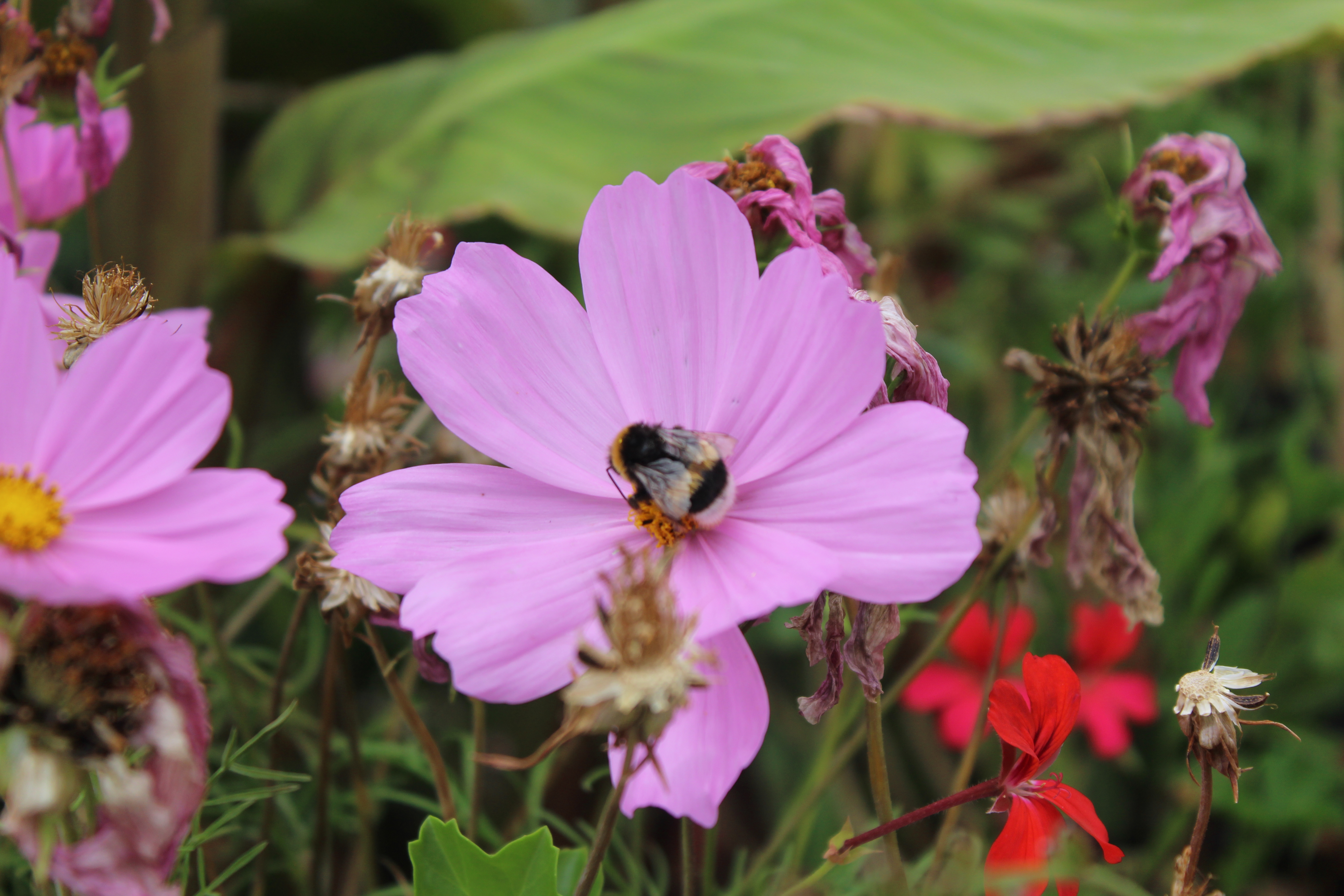
Carregue duas imagens que possuem o mesmo objeto de interesse. A segunda foto é tirada um segundo depois, suas cores são editadas e ela é mais recortada e rotacionada.
 ```python
from transformers.image_utils import load_image
image1 = load_image("https://huggingface.co/datasets/huggingface/documentation-images/resolve/main/bee.jpg")
image2 = load_image("https://huggingface.co/datasets/huggingface/documentation-images/resolve/main/bee_edited.jpg")
images = [image1, image2]
```
Podemos passar as imagens para o processador e inferir.
```python
inputs = processor(images, return_tensors="pt")
with torch.no_grad():
outputs = model(**inputs)
```
Podemos fazer o pós-processamento das saídas. O parâmetro threshold é usado para refinar o ruído (limiares de confiança mais baixos) nas correspondências de saída.
```python
image_sizes = [[(image.height, image.width) for image in images]]
outputs = processor.post_process_keypoint_matching(outputs, image_sizes, threshold=0.2)
print(outputs)
```
Aqui estão as saídas.
```text
[{'keypoints0': tensor([[4514, 550],
[4813, 683],
[1972, 1547],
...
[3916, 3408]], dtype=torch.int32),
'keypoints1': tensor([[2280, 463],
[2378, 613],
[2231, 887],
...
[1521, 2560]], dtype=torch.int32),
'matching_scores': tensor([0.2189, 0.2073, 0.2414, ...
])}]
```
Reduzimos a saída, mas há 401 correspondências!
```python
len(outputs[0]["keypoints0"])
# 401
```
Podemos visualizá-los usando o método [visualize_keypoint_matching()](/docs/transformers/main/pt/model_doc/efficientloftr#transformers.EfficientLoFTRImageProcessor.visualize_keypoint_matching) do processador.
```python
plot_images = processor.visualize_keypoint_matching(images, outputs)
plot_images
```

Opcionalmente, você pode usar a API [Pipeline](/docs/transformers/main/pt/main_classes/pipelines#transformers.Pipeline) e definir a tarefa como `keypoint-matching`.
```python
from transformers import pipeline
image_1 = "https://huggingface.co/datasets/huggingface/documentation-images/resolve/main/bee.jpg"
image_2 = "https://huggingface.co/datasets/huggingface/documentation-images/resolve/main/bee_edited.jpg"
pipe = pipeline("keypoint-matching", model="zju-community/matchanything_eloftr")
pipe([image_1, image_2])
```
A saída é a seguinte.
```bash
[{'keypoint_image_0': {'x': 2444, 'y': 2869},
'keypoint_image_1': {'x': 837, 'y': 1500},
'score': 0.9756593704223633},
{'keypoint_image_0': {'x': 1248, 'y': 2819},
'keypoint_image_1': {'x': 862, 'y': 866},
'score': 0.9735618829727173},
{'keypoint_image_0': {'x': 1547, 'y': 3317},
'keypoint_image_1': {'x': 1436, 'y': 1500},
...
}
]
```